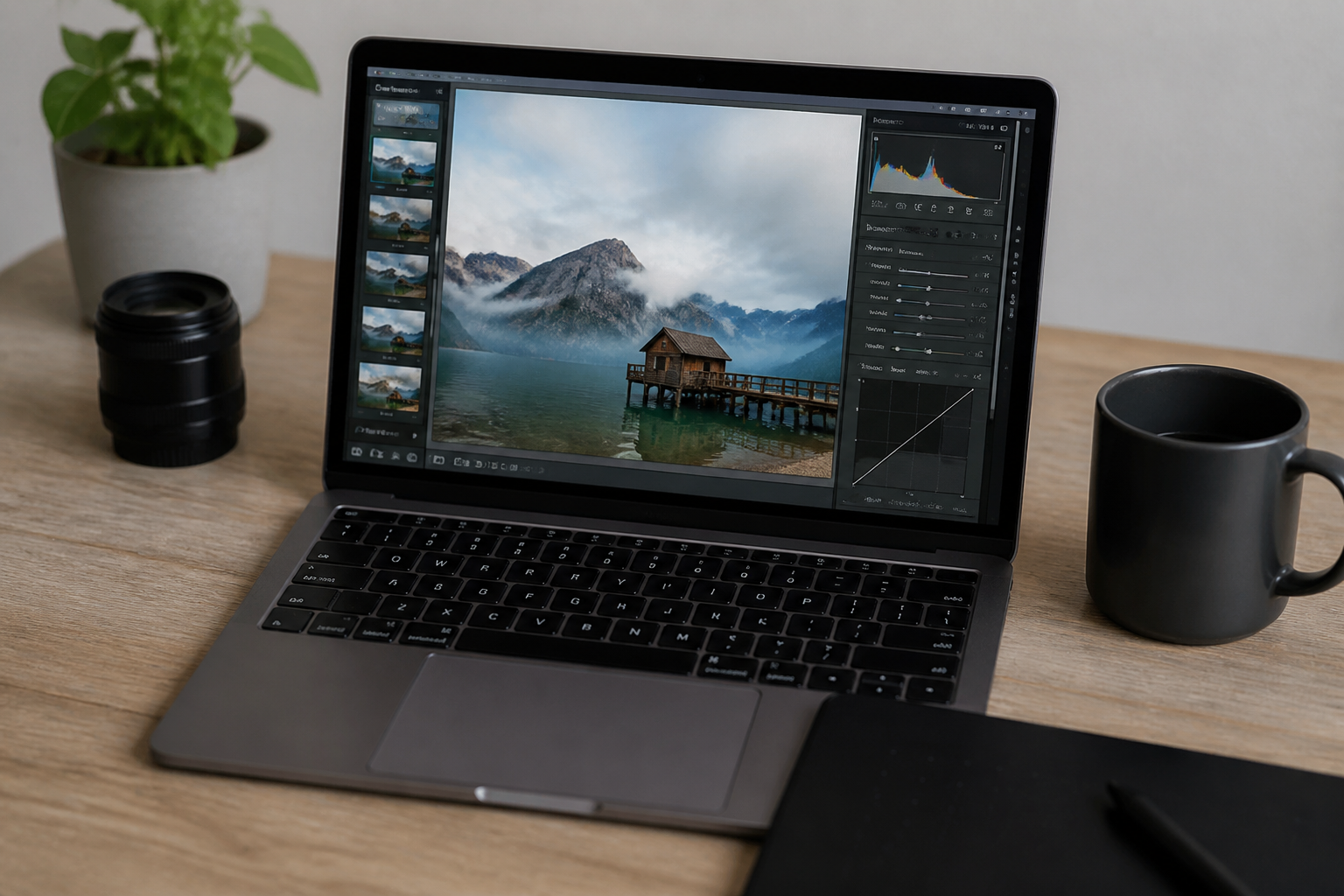

Je hebt net een mooie foto gemaakt, maar als je hem op je computer bekijkt, denk je: "Hm, het had net iets meer mogen zijn." Misschien is de lucht wat grauw, of sta je net iets te donker op de foto.
▶Inhoudsopgave
Dat is het moment dat fotografiebewerking om de hoek komt kijken. Maar dan sta je voor een muur van software.
Photoshop, Lightroom, Capture One, Affinity – de namen vliegen je om de oren. Het voelt alsof je een vliegtuig moet besturen zonder ooit les te hebben gehad. Geen zorgen, we gaan het simpel houden. In dit artikel ontdek je de beste bewerkingssoftware voor beginners die je op weg helpt zonder je hoofdpijn te bezorgen.
Waarom je überhaupt zou willen bewerken
Veel beginners denken dat bewerken valsspelen is. Alsof je een nepfoto maakt.
Niets is minder waar. Denk aan bewerken als het aankleden van je foto.
Je haalt de rommel weg, je geeft de kleuren meer leven en je zorgt dat de aandacht precies daar komt waar jij die wilt. Een goede bewerkingssoftware helpt je om je creatieve visie te laten zien, zonder dat je een expert hoeft te zijn in ingewikkelde knoppen en sliders. De software die we hier bespreken, is niet alleen gratis of betaalbaar, maar vooral heel fijn om mee te starten. Ze zijn ontworpen voor mensen die gewoon mooie plaatjes willen maken, niet voor mensen die er hun fulltime carrière van willen maken.
De beste gratis opties: beginnen zonder kosten
Als beginner hoef je echt geen honderden euros uit te geven om te zien of fotobewerken wat voor je is. Er zijn fantastische gratis programma’s die je meteen kunt downloaden en gebruiken.
GIMP: de krachtpatser zonder prijskaartje
GIMP staat voor GNU Image Manipulation Program. Het klinkt technisch, maar het is simpelweg een van de oudste en meest krachtige gratis programma’s die er zijn.
Veel mensen noemen het de gratis alternatief voor Photoshop. En dat klopt aardig. Je kunt er foto’s bijsnijden, kleuren corrigeren, objecten verwijderen en zelfs lagen gebruiken.
Dat laatste is belangrijk: met lagen kun je aanpassingen doen zonder de originele foto te vernietigen. Als je iets fout doet, verwijder je gewoon de laag.
De interface van GIMP is wel even wennen. Het ziet er een beetje outdated uit en de knoppen staan overal. Maar als je eenmaal doorhebt waar alles zit, is het een beest. Het is vooral sterk voor retoucheren en het maken van complexe composities.
Photopea: bewerken in je browser
Voor beginners die echt willen leren hoe beeldbewerking in elkaar steekt, is GIMP een geweldige leerschool.
Het is wel even doorzetten, maar het levert veel kennis op. Wil je niets downloaden en meteen beginnen? Dan is Photopea je nieuwe beste vriend.
Photopea is een browsergebaseerde tool die er bijna precies hetzelfde uitziet als Photoshop. Je opent gewoon een tabblad in je webbrowser, uploadt je foto en begint met bewerken.
Het werkt met lagen, maskers en alle basisgereedschappen die je nodig hebt. Het mooie aan Photopea is dat het bestanden van Photoshop (.PSD) kan openen en opslaan. Dat is handig als je later toch overstapt op Photoshop of samenwerkt met iemand die dat gebruikt.
Paint.NET: simpel en snel voor Windows
Het is gratis, super snel en je kunt het overal gebruiken. Een nadeel? Je hebt een internetverbinding nodig en er zijn wat reclames op de site, maar die storen niet echt.
Voor een snelle bewerking tussendoor is Photopea perfect. Heb je een Windows-pc en wil je iets dat lichter is dan GIMP? Probeer Paint.NET.
Het is een uitgebreide versie van het standaard Paint-programma dat bij Windows zit. Het is makkelijk te begrijpen, heeft een schone interface en ondersteunt lagen. Hoewel het minder geavanceerde functies heeft dan GIMP of Photopea, is het meer dan voldoende voor basisbewerkingen zoals helderheid aanpassen, bijsnijden en eenvoudige effecten toevoegen.
Paint.NET is ideaal voor mensen die snel een foto willen opknappen zonder in de diepte te duiken. Het is snel, stabiel en voelt vertrouwd aan voor Windows-gebruikers.
De beste betaalbare betaalde opties: waar voor je geld
Als je eenmaal zeker weet dat je vaker wilt bewerken, zijn er betaalde opties die je workflow versnellen en meer controle geven.
Affinity Photo: de eenmalige investering
Deze programma’s zijn vaak intuïtiever en bieden betere ondersteuning. Affinity Photo is de grootste concurrent van Photoshop, maar dan voor een eenmalige prijs.
In plaats van een maandelijks abonnement, betaal je één keer en heb je de software voor altijd. Dat klinkt te goed om waar te zijn, maar het is echt zo. Affinity Photo is ongelooflijk krachtig. Het ondersteunt lagen, maskers, RAW-bestanden (de onbewerkte bestanden van je camera) en heeft professionele gereedschappen zoals een professionele kleurcorrectie. Wil je meer weten over de kosten van fotobewerkingssoftware? Dan is het goed om de verschillende prijsmodellen eens naast elkaar te leggen.
Voor beginners is het misschien even wennen omdat het zoveel opties heeft, maar de leercurve is minder steil dan bij Photoshop.
Adobe Lightroom: de klassieker voor fotografen
De interface is modern en overzichtelijk. Als je serieus wilt worden in fotobewerking maar geen zin hebt in een abonnement, is Affinity Photo de beste keuze. Het is beschikbaar voor Windows, Mac en iPad.
Lightroom is het broertje van Photoshop en is speciaal ontworpen voor fotografen. In plaats van te werken met eindeloze lagen en pixelbewerkingen, draait Lightroom om het beheren en bewerken van je fotocollectie.
Je importeert je foto’s, beheert ze in mappen en past snel aanpassingen toe op meerdere foto’s tegelijk.
Dit heet "non-destructive" bewerken: je originele foto blijft altijd bewaard. Lightroom is ideaal voor beginners die veel foto’s maken en ze snel een uniforme look willen geven. Denk aan het maken van een mooie serie vakantiefoto’s waarbij elke foto dezelfde sfeer heeft.
Capture One: voor de fijnproever
Lightroom werkt met een abonnement via Adobe Creative Cloud, vaak in een pakket met Photoshop. Hoewel een abonnement niet iedereen aanspreekt, is de kwaliteit en ondersteuning van Adobe top.
Capture One is vooral bekend onder professionele fotografen, maar de basisversie is ook toegankelijk voor beginners.
Het staat bekend om zijn uitzonderlijke kleurweergave en professionele RAW-bewerking. Als je fotografeert in RAW (wat je zeker moet doen als je serieus bent), dan geeft Capture One je de meest nauwkeurige controle over je kleuren.
De software is wel iets duurder en de leercurve is steiler, maar de resultaten zijn verbluffend. Voor beginners die meteen de beste kwaliteit willen en bereid zijn wat tijd te investeren in leren, is Capture One een geweldige optie. Het is verkrijgbaar als abonnement of een eenmalige licentie, afhankelijk van je camera.
Waar moet je op letten bij het kiezen?
Met zoveel opties kan het lastig zijn om te kiezen. Hier zijn een paar punten om rekening mee te houden:
- Besturingssysteem: Niet alle software werkt op zowel Windows als Mac. Check dit altijd eerst.
- Bestandstypen: Als je in RAW fotografeert, zorg dan dat de software RAW ondersteunt. Alle opties hier doen dat, maar sommige gratis tools beperken dit.
- Leercurve: Wil je snel resultaat of wil je de fijne kneepjes leren? GIMP en Capture One zijn uitdagender, Photopea en Paint.NET zijn directer.
- Hardware: Zware software zoals Affinity Photo en Lightroom hebben een redelijke computer nodig. Op een oude laptop kunnen ze traag werken.
Conclusie: begin klein en groei
De beste bewerkingssoftware voor beginners is de software die je daadwerkelijk gebruikt. Start met een gratis optie zoals Photopea of GIMP om te voelen wat bij je past. Als je merkt dat je meer wilt, stap dan over op een betaalde optie zoals Affinity Photo of Lightroom.
Onthoud dat gereedschap je werk doet, maar je oog voor compositie en licht belangrijker is.
Dus download een programma, pak een foto en begin te spelen. Binnenkort zie je je eigen foto’s transformeren van goede plaatjes naar prachtige kunstwerken.