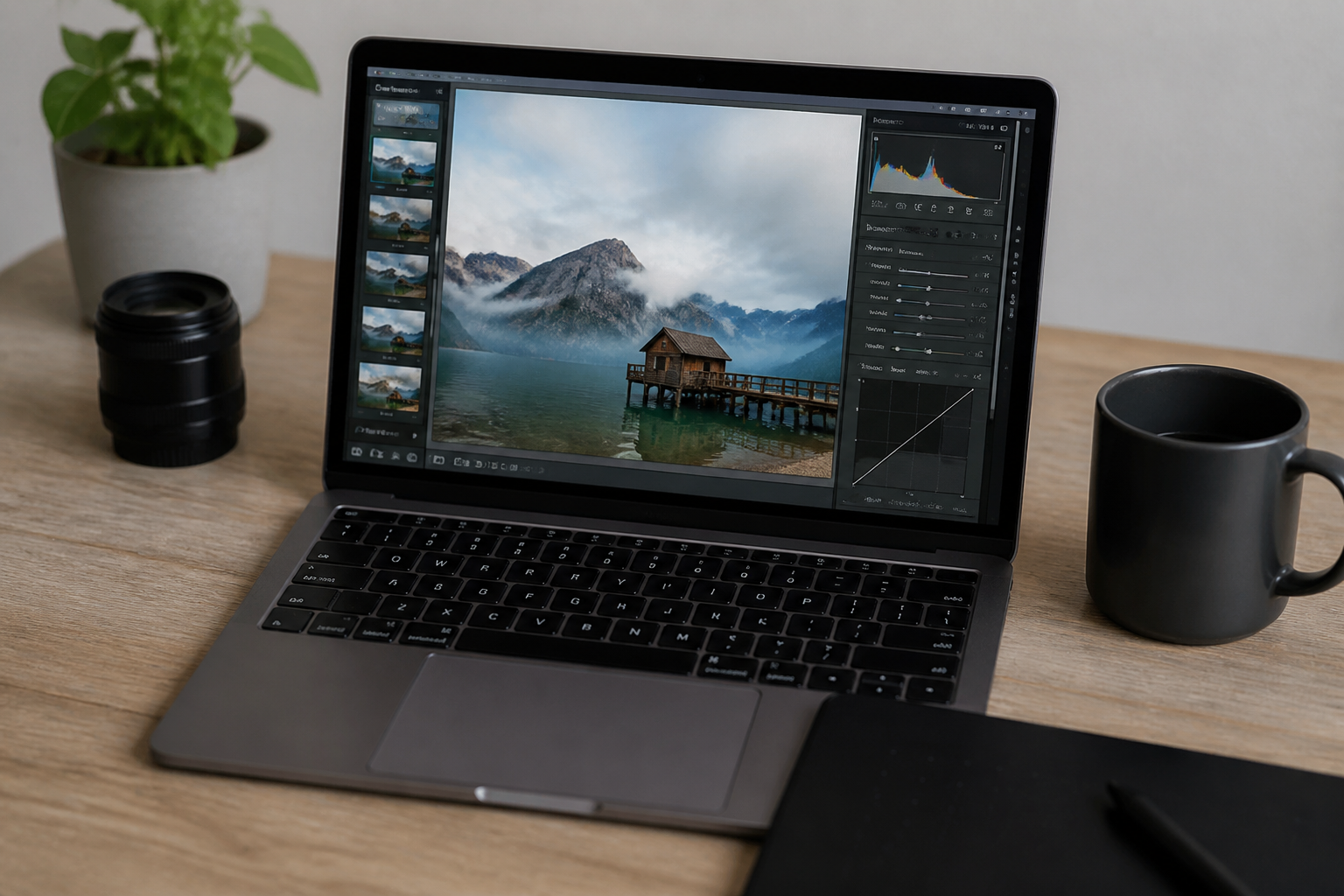
Stel je voor: je zit in de trein, hebt net een foto gemaakt die eigenlijk best goed is, maar nét niet perfect. Of je bent lui op de bank en wilt je vakantiefoto’s bijschaven zonder je laptop aan te zetten.
▶Inhoudsopgave
Wat doe je dan? Juist, je grijpt naar je tablet.
Maar welke app gebruik je? In de wereld van mobiele bewerking gaat het vaak tussen twee giganten: Adobe Lightroom Mobile en Snapseed. Beide zijn gratis te downloaden, maar welke is nu echt de moeite waard? Laten we ze eens flink onder de loep nemen.
De eerste indruk: Snelheid vs Serieus
Als je Snapseed opent, voelt het meteen als een feestje. De interface is schoon, overzichtelijk en voelt heel direct.
Het is een app die je snel even openschuift voor een snelle bewerking. Snapseed is van Google en dat merk je: het is slim, intuïtief en werkt eigenlijk altijd wel soepel. Je ziet meteen je foto en onderin een rijtje met tools. Klaar is Kees.
Lightroom Mobile voelt anders. Als je de app opent, voelt het alsof je een professionele studio in je handen hebt.
Het ziet er wat strakker uit, meer zakelijk. Er is een duidelijke scheiding tussen je bibliotheek (waar je foto’s staan) en het bewerkingsgedeelte.
De leercurve: Direct of uitgebreid?
Het is misschien niet meteen ‘fun’, maar wel heel logisch als je serieus aan de slag wilt. Het voelt als een echte Adobe-ervaring, maar dan op een kleiner scherm. Met Snapseed ben je eigenlijk direct thuis. De meeste tools zijn te begrijpen zonder handleiding.
Je sleept met je vinger over het scherm om waarden aan te passen. Wil je de helderheid verhogen?
Je veegt naar rechts. Klaar. Het is heel tastbaar en makkelijk te begrijpen. Lightroom Mobile heeft iets meer uitleg nodig.
Er zijn veel icoontjes en menu’s. Als je Lightroom op de computer kent, voelt het bekend.
Maar als je voor het eerst begint, kan het overweldigend zijn. Je moet even weten waar je moet klikken. Het is zeker niet moeilijk, maar het vraagt net iets meer aandacht dan Snapseed.
De gereedschapskist: Wat kunnen ze?
Hier wordt het echt interessant. Beide apps bieden veel tools, maar ze benaderen bewerking op een verschillende manier.
Lightroom Mobile: De kracht van precisie
Lightroom Mobile draait om controle. De tools zijn zeer gedetailleerd. Neem de ‘Tonen’-functie.
Je hebt hier niet alleen een schuifje voor hooglichten en schaduwen, maar je kunt ook de witte en zwarte punten exact bepalen. Dit klinkt technisch, maar het betekent dat je veel meer controle hebt over het contrast en de sfeer van je foto. Een groot pluspunt is de mogelijkheid om met lagen te werken. Je kunt aanpassingen maken op specifieke delen van je foto zonder de rest aan te raken.
Dit is ideaal voor portretten of landschappen waarbij je alleen de lucht wilt bewerken.
Snapseed: De magie van filters en retouche
Daarnaast heeft Lightroom een krachtige ruisreductie. Als je foto’s maakt bij weinig licht (hoge ISO), kan Lightroom het korrelige effect veel beter verwijderen dan Snapseed, zonder dat je foto er wazig uit gaat zien. En dan is er nog de optie om camera-instellingen te bekijken en aan te passen.
Lightroom toont de EXIF-gegevens (sluitertijd, diafragma, ISO) en je kunt deze soms ook aanpassen. Voor fotografen die willen leren, is dit een goudmijn.
Snapseed blinkt uit in creatieve filters en speciale effecten. De app heeft een functie genaamd ‘Lens Blur’, waarmee je een prachtige achtergrondonscherpte (bokeh) kunt simuleren.
Dit werkt verrassend goed en ziet er vaak natuurlijker uit dan je zou verwachten. Een andere topper is de ‘Healing’-tool. Heb je een storend object op je foto, zoals een prullenbak of een vlieg?
Met een tikje veeg je het weg. Snapseed vult dit slim op.
Het is niet perfect voor hele complexe situaties, maar voor snelle schoonmaak is het fantastisch.
Daarnaast heeft Snapseed een unieke functie: ‘Selectieve aanpassingen’. Je kunt punten op je foto plaatsen en alleen die delen helderder, warmer of verzadigder maken.
Het is iets minder geavanceerd dan de lagen in Lightroom, maar voor snel werk heel effectief. Een leuke extra is de ‘Dubbele belichting’. Hiermee kun je twee foto’s over elkaar heen leggen voor artistieke effecten. Dit is iets waar Lightroom Mobile (in de gratis versie) niet zomaar aan komt.
Bestandsbeheer: Opslaan en beheren
Hoe ga je om met je bewerkte foto’s? Snapseed is simpel.
Je bewerkt een foto, drukt op ‘Opslaan’ en de app maakt een nieuwe kopie aan. Je kunt kiezen voor een kwaliteitsniveau (hoog, medium, laag). Het is een rechttoe rechtaan systeem.
Je bent de baas over je bestanden op je tablet. Lightroom Mobile werkt met een bibliotheek.
Als je een foto importeert, blijft de originele foto onaangeroerd. De bewerkingen worden als een ‘edit’ toegevoegd. Dit is veilig, want je kunt altijd terug naar het origineel. Echter, de gratis versie van Lightroom Mobile synchroniseert je bewerkingen automatisch met de Adobe Cloud.
Dit is handig als je ook op je computer werkt, maar het betekent wel dat je opslagruimte op de cloud gebruikt. Als je geen betaald Adobe-abonnement hebt, is de cloud-opslag beperkt.
Wil je je foto’s lokaal op je tablet houden zonder cloud-sync? Dat kan, maar het is iets minder vanzelfsprekend dan bij Snapseed.
De prijs: Gratis vs Betaald
Beide apps zijn gratis te downloaden en te gebruiken. Dat is mooi meegenomen.
Maar er zitten addertjes onder het gras. Snapseed is volledig gratis. Er zijn geen advertenties en geen verborgen kosten.
Google verdient waarschijnlijk genoeg aan andere diensten, dus ze kunnen deze app gratis aanbieden.
Als je eenmaal de tools hebt, zijn ze allemaal beschikbaar. Lightroom Mobile is gratis, maar met beperkingen. Je kunt foto’s bewerken, maar je mist enkele geavanceerde functies.
Zoals de ‘Selectieve aanpassingen’ (die zijn alleen voor betaalde gebruikers) en de krachtige ruisreductie. Ook kun je in de gratis versie geen RAW-bestanden bewerken (ruwe, onbewerkte bestanden van professionele camera’s). Wil je meer leren? Bekijk dan onze gids over de beste bewerkingssoftware voor beginners.
Als je serieus fotografeert en RAW-foto’s maakt, kom je al snel uit bij een betaald abonnement (Lightroom Premium).
Dit kost maandelijks een bedrag, wat voor de doorsnee gebruiker misschien te veel is.
Wanneer kies je wat?
Om de keuze makkelijker te maken, hebben we de situaties op een rijtje gezet.
Kies voor Snapseed als...
- Je snel en simpel wilt bewerken zonder technische rompslomp.
- Je graag speelt met creatieve filters en artistieke effecten.
- Je RAW-bestanden niet bewerkt en gewoon met jpg’s werkt.
- Je geen geld wilt uitgeven aan een abonnement.
- Je foto’s wilt ‘opknappen’ door objecten te verwijderen of lens-effecten toe te voegen.
Kies voor Lightroom Mobile als...
- Je serieus bezig bent met fotograferen en meer controle wilt.
- Je RAW-foto’s maakt met een spiegelreflex- of systeemcamera.
- Je precieze aanpassingen wilt doen aan kleur, contrast en licht (met lagen).
- Je al Adobe Lightroom op je computer gebruikt en je werk wilt synchroniseren.
- Je de kwaliteit van je foto’s belangrijker vindt dan snelle effecten.
Conclusie: De beste tablet-bewerker?
Er is geen winnaar die voor iedereen het beste is. Het hangt af van wat je zoekt.
Snapseed is de koning van de snelle, leuke bewerking. Het is de app die je erbij pakt als je even snel een foto wilt opfleuren voor Instagram of WhatsApp. Het is krachtig, gratis en makkelijk te leren.
Voor de gemiddelde gebruiker is Snapseed vaak meer dan genoeg. Lightroom Mobile is de professional in je broekzak.
Het vraagt meer tijd en aandacht, maar levert ook meer. De controle over kleur en licht is ongeëvenaard in de gratis versies van apps. Als je echt de diepte in wilt en je foto’s naar een hoger niveau wilt tillen, is Lightroom Mobile de beste keuze, mits je bereid bent te wennen aan de interface. Wil je weten of Adobe Lightroom Classic vs Lightroom CC beter bij jouw workflow past? De beste manier om te ontdekken wat bij jou past? Download ze allebei.
Ze kosten niets om te proberen. Maak een foto, bewerk hem in beide apps en kijk welke stijl en workflow het beste bij jou passen.
Of misschien gebruik je ze wel allebei: Snapseed voor de snelle grappen en Lightroom vs Capture One vergeleken voor de serieuze afwerking. Het is jouw creatieve toolkit, dus mixen mag!