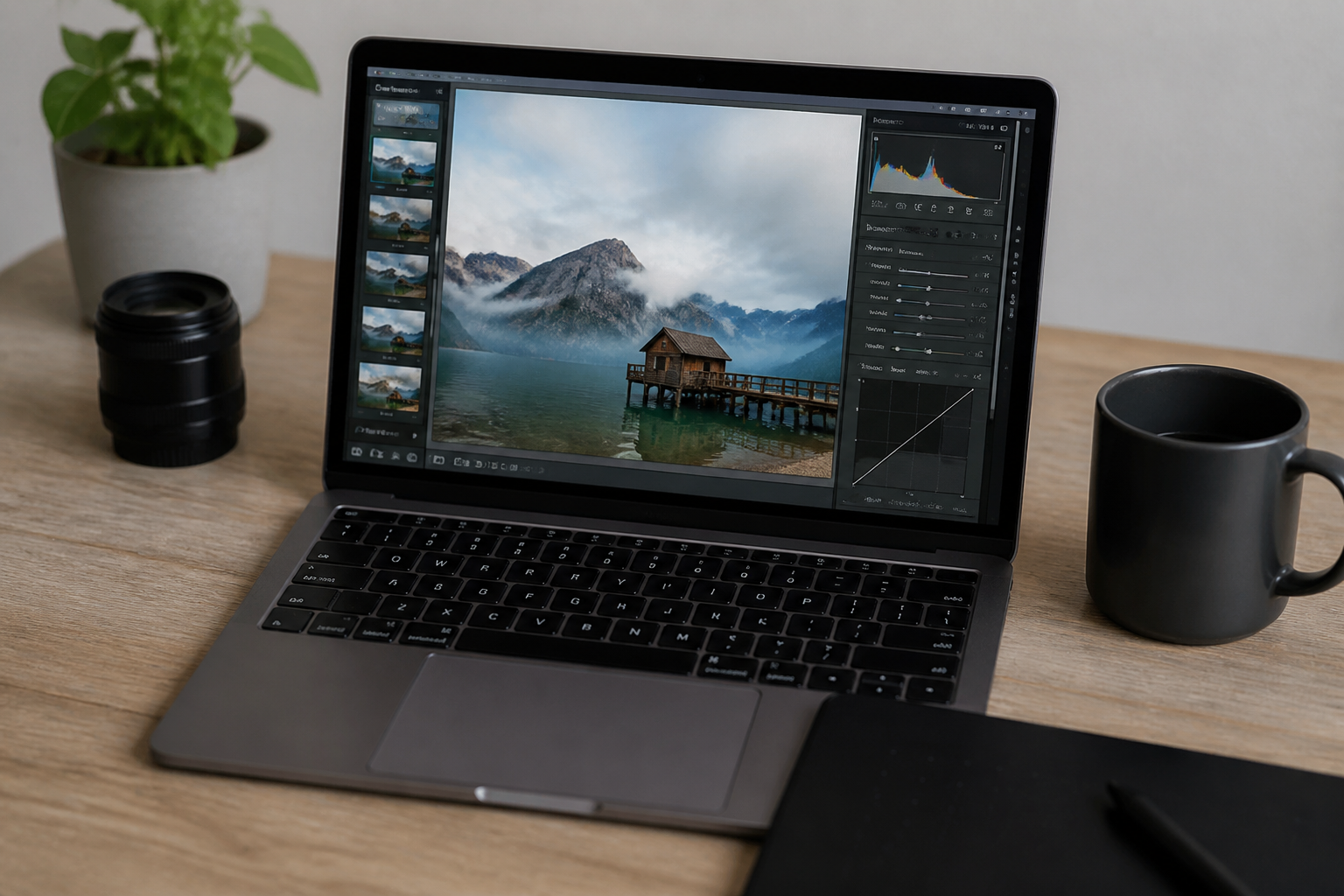
Sta je net met je camera op pad geweest, heb je een serie prachtige foto’s geschoten en sta je nu voor je scherm met een berg onbewerkte bestanden.
▶Inhoudsopgave
Je wilt iets moois maken, maar waar begin je? Adobe Lightroom is de gouden standaard voor fotografen, maar de interface kan in het begin overweldigend voelen. Geen zorgen. In dit artikel neem ik je mee langs elke stap van de workflow, van het importeren van je RAW-bestanden tot het exporteren van een strakke jpeg. We houden het simpel, scherp en vooral praktisch. Laten we beginnen.
Stap 1: Het importeren van je foto’s
Elke workflow begint met een goede basis. In Lightroom draait alles om het Lightroom Catalogus-bestand.
Dit is een database waarin Lightroom bijhoudt wat je met je foto’s doet, zonder de originele bestanden aan te raken. Klik in de linkerbovenhoek op ‘Importeren’. Je ziet nu een scherm met de mappen op je computer of geheugenkaart. Je kunt je foto’s op twee manieren importeren: als een ‘Kopie’ of als een ‘Verbinding’.
Kies altijd voor ‘Kopie als DNG’ of ‘Kopieer’. Je wilt je originele RAW-bestanden (of JPG’s) namelijk niet per ongeluk kwijtraken op je geheugenkaart.
Zorg dat je een map aanmaakt op je vaste schijf, bijvoorbeeld ‘Foto’s 2024’, en importeer daar naartoe.
Rechtsboven in het importvenster vind je de mogelijkheid om een preset toe te passen tijdens het importeren. Dit is een enorme tijdsbesparing. Kies bijvoorbeeld voor een basispreset dat je lensprofiel corrigeert of een lichte helderheid toevoegt. Je hoeft nu nog niets perfect te maken; het doel is om een goede start te hebben.
Stap 2: Selecteren en afwijzen (De culling)
Nu sta je voor een scherm vol foto’s. De volgende stap is selecteren.
Je wilt niet elke foto bewerken, dat kost te veel tijd. Lightroom heeft hiervoor een slim systeem. Gebruik de toetsen ‘X’ en ‘P’ op je toetsenbord.
Druk op ‘X’ om een foto af te wijzen (je ziet een rode kleur).
Druk op ‘P’ om een foto te picken (een witte vlag). Je kunt ook met de pijltjestoetsen navigeren en met de spatiebalk selecteren. Kijk kritisch: is de foto scherp? Is het onderwerp goed belicht?
Is het een nuttige variant op een eerdere foto? Na een eerste ronde filter je de afgekeurde foto’s eruit.
Klik in de module ‘Bibliotheek’ op ‘Afkeuren’ (gebruik de toets ‘X’) en kies voor ‘Verwijderen van schijf’. Nu hou je alleen de beste kandidaten over.
Stap 3: Ontwikkelen: De basisbewerking
Dit is waar de magie gebeurt. Schakel over naar de module ‘Ontwikkelen’ (Rechtermuisknop op de afbeelding of druk op ‘D’).
De histogram en basisinstellingen
Aan de linkerkant zie je je collectie, aan de rechterkant het bewerkingsmenu. Begin altijd met het histogram. Dit grafiekje toont de verdeling van donkere en lichte pixels.
Zie je pieken aan de linkerkant? Dan is je foto te donker. Pieken rechts? Te licht.
De tooncurve
Je kunt de schuifjes ‘Belichting’, ‘Contrast’, ‘Witbalans’ en ‘Highlights’ gebruiken om dit te egaliseren.
Een handige tip: hou de ‘Alt’-toets (of Option op Mac) ingedrukt terwijl je de schuifjes voor ‘Wit’ en ‘Zwart’ beweegt. Je ziet nu waar detail verloren gaat in de witte of zwarte delen. Probeer de uiterste pixels net niet te laten clippen, tenzij je expres wilt dat de lucht sneeuwwit is. Na de basisinstellingen ga je naar het tabblad ‘Tooncurve’.
Kleurcorrectie en helderheid
Kies voor ‘Parametrisch’ en schuif de lichtere tonen en donkere tonen lichtjes omhoog. Dit geeft je foto direct meer diepte en contrast zonder dat het hard wordt.
Probeer de S-vorm te maken: lichtere tonen omhoog, donkere tonen omlaag. Nu komen de kleuren. In het tabblad ‘HSL/Kleur’ kun je per kleur de tint, verzadiging en luminantie aanpassen.
Is het gras te groen? Verlaag de saturatie van groen.
Is de lucht te fel? Verlaag de luminantie van blauw. Probeer de helderheid en structuur schuifjes niet te overdrijven. Een waarde van +10 tot +20 is vaak al voldoende om details eruit te laten springen zonder dat de foto korrelig wordt.
Stap 4: Verscherpen en ruisreductie
Veel beginners vergeten deze stap, maar het maakt een groot verschil. Ga naar het tabblad ‘Verscherpen’.
Zoom in op je foto tot 100% (of 200% voor een beter beeld).
Gebruik de schuifjes ‘Radius’ en ‘Detail’. Een radius van 0.8 tot 1.0 is een goed startpunt. Hou de ‘Alt’-toets ingedrukt bij de ‘Maskering’-schuif: je ziet nu alleen de randen die verscherpt worden.
Zo voorkom je dat je ruis in de lucht verscherpt. Bij ruisreductie (net onder Verscherpen) verlaag je de ruis met een waarde tussen 10 en 25, afhankelijk van je ISO-instelling. Houd de ‘Alt’-toets ingedrukt bij de ‘Kleurruis’ om te zien wat je doet.
Stap 5: Local adjustments (Lokaal bewerken)
Soms is een algemene bewerking niet genoeg. Misschien is het gezicht van je onderwerp te donker, of wil je de lucht iets donkerder maken zonder de rest aan te passen.
Hiervoor gebruik je de filters en penseelgereedschappen. Rechtsboven in de module Ontwikkelen vind je het penseelicoon (Gereedschap voor aanpassingspenseel) en de filter-gereedschappen (Groot formaat filter, Graduated filter, Radiaal filter).
Met het penseel kun je lokaal belichten. Teken over het gezicht van je model, verhoog de belichting lichtjes en verlaag de helderheid om de aandacht daar te vestigen. Met een Graduated Filter trek je een verloop over de lucht om de kleur dieper te maken zonder de horizon aan te raken.
Stap 6: Synchroniseren en batch bewerken
Je hebt nu één perfect bewerkte foto. De rest van de serie ziet er in basis waarschijnlijk hetzelfde uit.
Je hoeft niet elke foto opnieuw vanaf nul te bewerken. Selecteer de bewerkte foto in de filmstrip onderaan.
Hou ‘Shift’ ingedrukt en klik op de andere foto’s uit dezelfde serie (dezelfde lichtomstandigheden). Klik nu op ‘Synchroniseren’ (onderin de rechter balk). Vink de instellingen aan die je wilt overnemen (bijvoorbeeld Witbalans, Belichting, Contrast en Verscherping). Klik op Synchroniseren en Lightroom past de bewerkingen toe op alle geselecteerde foto’s. Werk je liever onderweg? Dan is bewerkingssoftware op je tablet een uitstekend alternatief.
Loop daarna nog wel even langs de foto’s. Kleine verschillen in compositie of licht kunnen vereisen dat je hier en daar nog een lokale aanpassing maakt.
Stap 7: Exporteren voor het web of print
Je bent klaar met bewerken. Nu wil je je resultaat delen.
Lightroom heeft een uitstekende exportfunctie. Selecteer de foto’s die je wilt exporteren en klik op ‘Exporteren’ (rechts onderin of via het menu Bestand). Er opent een nieuw venster met veel opties, maar we focussen op de belangrijkste: Klik op ‘Exporteren’ en Lightroom maakt de bestanden aan in de map die je hebt aangegeven.
- Bestandsmap: Kies een specifieke map op je computer, bijvoorbeeld ‘Export Web’.
- Bestandsnaam: Gebruik een duidelijke naamgeving, zoals ‘Foto_Naam_Datum’.
- Bestandstype: Kies voor JPEG als je voor het web exporteert. Voor print kies je voor TIFF of DNG.
- Kleurruimte: Dit is cruciaal. Voor web en sociale media kies je sRGB. Voor print kies je Adobe RGB.
- Formaat en kwaliteit: Voor Instagram of web is een breedte van 2048 pixels vaak voldoende. De kwaliteit kan op 80-90% blijven; dat scheelt bestandsgrootte zonder zichtbaar kwaliteitsverlies.
- Watermerk: Als je je foto’s online deelt, kun je hier een watermerk toevoegen (bijvoorbeeld je logo).
Conclusie
Een goede workflow in Lightroom draait om structuur. Je fotografie catalogus beheren doe je door netjes te importeren, streng te selecteren, te bewerken in een logische volgorde (basis, kleur, verscherping, local adjustments) en batch te bewerken waar het kan.
Het kost misschien even wat tijd om de software te leren kennen, maar zodra je deze stappen onder de knie hebt, verloopt je fotobewerking soepel en efficiënt. Blijf experimenteren met professionele Capture One stijlen en geniet vooral van het proces.