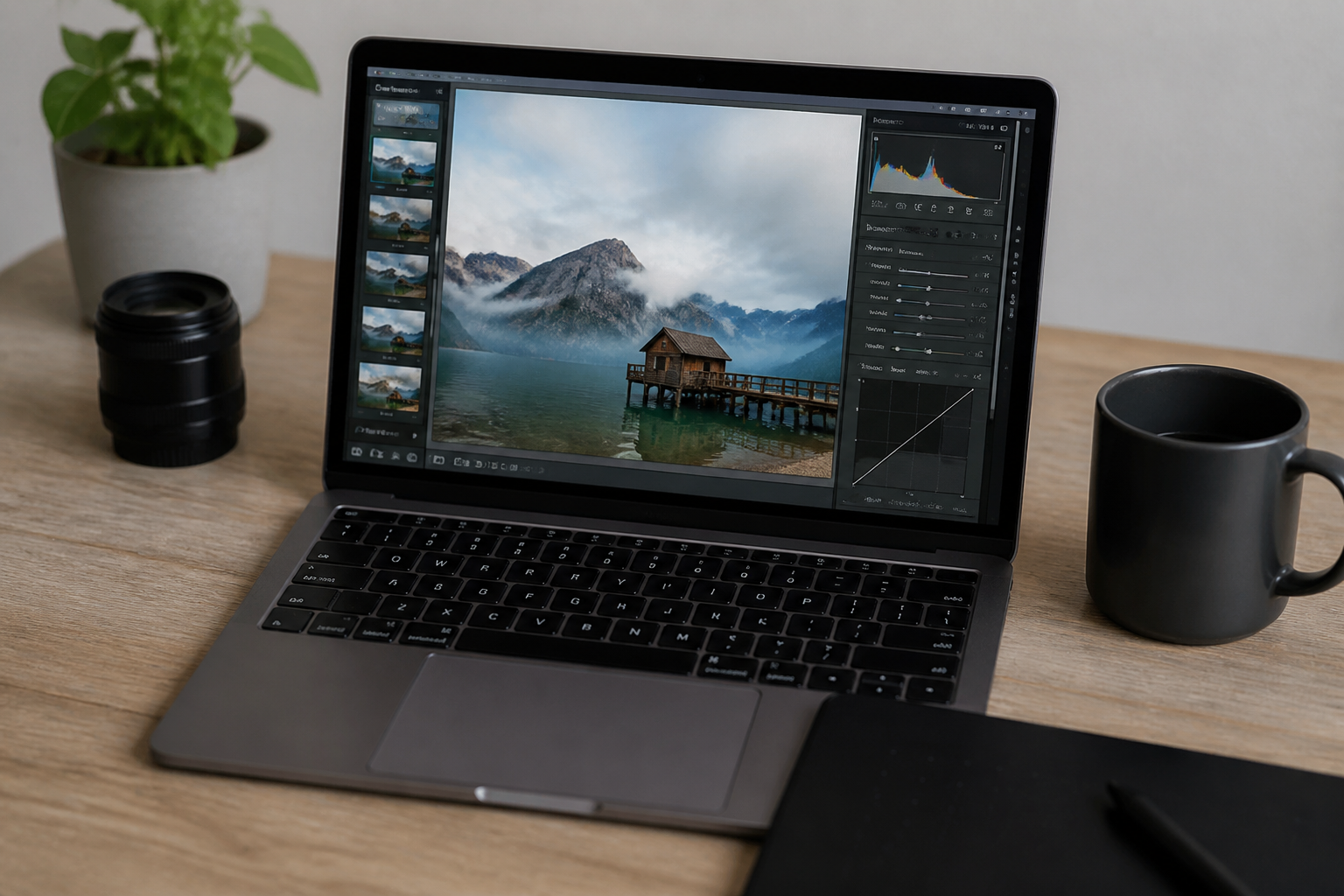
Je kent het wel: je schiet een prachtige foto, maar thuis op je scherm zie je ineens die storende paal die uit iemands hoofd groeit.
▶Inhoudsopgave
Of die ene bewolkte lucht die net iets grauwer is dan je had gehoopt. Photoshop is het gereedschap waar fotografen al decennia lang naar grijpen, maar het programma kan ook overweldigend aanvoelen.
Met honderden knoppen en menu’s vraag je je af: wat gebruik je nu echt? In dit artikel duiken we in de essentiële functies die voor fotografen onmisbaar zijn, zonder dat je je verdrinkt in complexe technieken.
Waarom Photoshop onmisbaar is voor fotografen
Lightroom is geweldig voor het beheren en basisbewerken van je foto’s, maar soms kom je toch net iets tekort. Photoshop biedt de precisie en controle die je nodig hebt voor complexe aanpassingen. Denk aan het wegwerken van storende elementen, het fijn afstemmen van licht en kleur, of het creëren van composities die verder gaan dan een simpele crop.
Het is het atelier waar je foto’s hun definitieve vorm krijgen. Lightroom is je digitale archief en basisbewerker.
Het verschil tussen Lightroom en Photoshop
Je gebruikt het voor ruwe correcties, kleurtemperaturen en het organiseren van je bibliotheek. Photoshop daarentegen is waar je de details aanscherpt.
Waar Lightroom werkt met parameters, bewerkt Photoshop op pixelniveau. Het is de plek waar je lagen, maskers en geavanceerde selecties inzet om je visie volledig tot leven te brengen.
De basis: lagen en maskers
Elke serieuze fotograaf moet lagen en maskers begrijpen. Lagen zijn als transparante vellen papier die je over elkaar heen legt.
Op elke laag pas je een specifieke bewerking toe, zonder de originele foto te beschadigen. Dit geeft je de vrijheid om experimenten uit te proberen en altijd terug te gaan naar een eerdere versie. Een masker bepaalt welke delen van een laag zichtbaar zijn.
In plaats van een deel van je foto definitief te verwijderen, maskeer je het.
Zo kun je bijvoorbeeld de lucht in een landschap donkerder maken zonder dat de voorgrond hier last van heeft. Het is een krachtige manier om selectief te werken en je foto’s natuurlijker te houden.
Essentiële functies voor dagelijkse bewerking
Er zijn een aantal tools die je dagelijks zult inzetten. Deze functies vormen de kern van je workflow en helpen je om efficiënt en effectief te bewerken.
De Spot Healing Brush: onvolkomenheden verwijderen
De Spot Healing Brush is je beste vriend als het gaat om het wegwerken van kleine onvolkomenheden. Denk aan puistjes, stof op je lens of storende takken in de lucht. Met één klik verwijder je deze elementen zonder dat het zichtbare sporen achterlaat.
Crop en Straighten: composities aanscherpen
De tool analyseert de omgeving en vult het gat naadloos met pixels uit de nabijgelegen gebieden.
Een goede compositie is het halve werk. Soms is je foto net iets scheef of heb je te veel randen meegekregen. De Crop-tool helpt je om je foto bij te snijden en recht te trekken. Gebruik de optie om de horizontlijn waterpas te zetten of kies voor een vaste beeldverhouding, zoals 3:2 voor klassieke prints of 16:9 voor breedbeeldweergave.
Het aanpassingslaag-systeem: non-destructief werken
Een van de krachtigste eigenschappen van Photoshop is het werken met aanpassingslagen, maar in onze uitgebreide ON1 Photo RAW review ontdek je een uitstekend alternatief. In plaats van direct op je foto te werken, voeg je een laag toe die een specifieke correctie doorvoert.
Denk aan Curves, Levels of Vibrance. Deze lagen zijn volledig aanpasbaar en hebben geen invloed op je originele bestand. Zo blijf je flexibel en voorkom je dat je foto’s na verloop van tijd kwaliteit verliezen.
Geavanceerde bewerkingen voor de ambitieuze fotograaf
Als je de basis onder de knie hebt, zijn er functies die je fotografie naar een hoger niveau tillen. Deze tools vereisen wat oefening, maar bieden ongekende mogelijkheden. Stel je voor: je hebt een prachtig strandlandschap, maar er staat een ongewenste prullenbak midden in beeld.
Content-Aware Fill: intelligente verwijdering
Content-Aware Fill analyseert je foto en vult het gat met een realistische achtergrond.
De Lasso-tool voor selecties
Je selecteert het object, roept de functie op en Photoshop doet de rest. Het is verbazingwekkend hoe goed dit werkt, vooral bij natuurlijke elementen zoals gras, water of lucht.
De Lasso-tool is ideaal voor het maken van snelle, vrije selecties. Gebruik de Polygonal Lasso voor strakke lijnen of de Magnetic Lasso voor het volgen van randen. Zodra je een selectie hebt gemaakt, kun je deze verfijnen met het Refine Edge-paneel.
Dodging en Burning: diepte toevoegen
Dit is essentieel voor het isoleren van onderwerpen, zoals het veranderen van de achtergrond van een portret.
Dodging (lichter maken) en burning (donkerder maken) zijn technieken die al in de donkere kamer werden gebruikt. In Photoshop zet je hiervoor het Dodging and Burning-gereedschap in. Door selectief delen van je foto lichter of donkerder te maken, creëer je diepte en richting het licht. Gebruik een zachte penseel met een lage belichting (rond de 5-10%) voor een subtiel effect dat je foto doet stralen.
Kleurbeheer en retouche
Kleur is een van de belangrijkste aspecten van fotografie. Photoshop biedt tools om je kleuren nauwkeurig af te stemmen en je foto’s een consistente look te geven.
Curves en Levels voor precisie
Curves en Levels zijn de ruggengraat van je kleurcorrectie. Met Levels pas je de schaduwen, midden tonen en highlights aan via een histogram.
Het HSL-paneel: kleuren afzonderlijk aansturen
Curves geeft je nog meer controle door middel van een diagonale lijn die je kunt buigen. Gebruik deze tools om het contrast te verbeteren of om specifieke kleuren in je foto aan te passen. Met het HSL-paneel (Hue, Saturation, Lightness) kun je kleuren individueel aanpassen.
Portretretouche met de Clone Stamp
Bijvoorbeeld: de blauwe tinten in de lucht intenser maken zonder de groentinten in het gras aan te tasten. Dit is vooral handig bij portretten waar je de huidtinten wilt verbeteren zonder de rest van het kleurenpalet te beïnvloeden.
De Clone Stamp-tool is een klassieker voor retouche. Je kiest een bronpunt en kopieert dit naar een ander gebied. Handig voor het verwijderen van rimpels, littekens of andere oneffenheden. Werk met lagen en maskers om je aanpassingen niet-definitief te houden en de natuurlijke textuur van de huid te behouden.
Workflow tips voor efficiëntie
Photoshop kan tijdrovend zijn als je niet gestructureerd werkt. Met slimme gewoonten bespaar je tijd en voorkom je frustratie. Toetsenbordshortcuts zijn een gamechanger.
Shortcuts kennen
Druk op V voor de Move-tool, B voor de Brush, E voor de Eraser en Z voor Undo.
Acties gebruiken voor herhalende taken
Leer de belangrijkste shortcuts en je workflow versnelt aanzienlijk. Photoshop laat je ook aangepaste shortcuts instellen voor je favoriete tools.
Acties zijn macro’s die je in Photoshop kunt opnemen en afspelen. Als je regelmatig dezelfde bewerkingen uitvoert, zoals het toepassen van een standaard kleurprofiel of het exporteren voor web, kun je dit automatiseren. Dit bespaart uren werk bij het optimaliseren van je fotobewerking workflow bij het verwerken van grote hoeveelheden foto’s.
Werk met slimme objecten
Smart Objects zijn een andere niet-destructieve functie. Ze bewaren de originele data van je foto, zelfs als je deze verkleint of roteert.
Dit is vooral handig als je onderdelen van je foto wilt herschalen zonder kwaliteitsverlies. Gebruik Smart Objects wanneer je werkt met transformaties of filters.
Conclusie
Photoshop is een krachtig programma dat, met de juiste kennis, je fotografie enorm kan verbeteren. Begin met de basisfuncties zoals lagen, maskers en de Spot Healing Brush. Oefen daarna met geavanceerde tools zoals Content-Aware Fill en Dodging en Burning, of ontdek de beste bewerkingssoftware voor beginners om je workflow te optimaliseren.
Met een gestructureerde workflow en slimme shortcuts wordt Photoshop je onmisbare partner in het creatieve proces.
Dus pak je muis, open een foto en begin met experimenteren – je zult versteld staan van wat je kunt bereiken.